Tampilkan postingan dengan label hardware. Tampilkan semua postingan

Jumat, 26 April 2013

Cara Menggabungkan 2 Monitor dalam 1 Komputer

Filled under:

Bagaimana Cara Menggabungkan 2 Monitor dalam 1 Komputer? - Terkadang kita kurang puas dengan satu monitor yang kita miliki atau kita ingin membagi komputer kita dengan dua buah monitor yang hanya mempunyai sebuah CPU.
Ikuti langkah-langkah berikutuntuk menggabungkan dua buah monitor dalam satu komputer:

Pertama kita cek dulu hardware yang dibutuhkan :

 -Kartu grafis/ VGA 
     minimal harus mempunyai 2 port untuk 2 monitor dan biasanya ada 2 jenis umum yang
     ditawarkan kartu grafis:
     a. 1x tipe Analog dan 1x tipe DVI (Digital Video Interface)
     b. 2x tipe DVI (Digital Video Interface)

-Dua buah Monitor LCD/ CRT/ gabungan keduanya
    Jenis monitor yang ada saat ini mempunyai 2 jenis port yaitu analog (tipe lama) dan DVI 
    (untuk monitor kel  uaran terbaru). Jika anda memustuskan untuk membeli monitor kedua, sebaiknya anda 
    bisa beli yang jenis DVI walaupun harga sedikit mahal tetapi kualitasnya lebih baik.

Semua perangkat yang dibutuhkan sudah siap dan yang perlu anda lakukan adalah memasang semuanya itu menjadi satu kesatuan.

- Matikan komputer terlebih dahulu
- Sambungkan dua monitor tersebut ke kartu grafis, gunakan adapter DVI to VGA bila dibutuhkan (menggunakan 2 jenis koneksi, Analog dan DVI).
- Pastikan anda mengunci port tersebut dengan baik sehingga tidak akan terlepas suatu saat.
Sekarang yang perlu anda lakukan adalah menyalakan komputer anda kembali dan mengecek apakah kedua monitor tersebut sudah masuk ke dalam sistem.
Untuk pengecekan bisa dilakukan di Control Panel, klik Display dan lihat pada bagian Setting, seharusnya ada 2 buah monitor yang aktif pada bagian ini.
Bagaimana Cara Menggabungkan 2 Monitor dalam 1 Komputer?
 Tahap selanjutnya adalah melakukan setting pada software bawaan kartu grafis, dalam contoh ini saya menggunakan Nvidia Control Panel.
Bagaimana Cara Menggabungkan 2 Monitor dalam 1 Komputer?


Sebenarnya banyak setting yang bisa dilakukan tetapi kami akan mengambil yang paling penting yaitu setting untuk dasar multi monitor, resolusi, posisi Display

Set Up Multiple Displays
Pada tahap ini, anda bisa menentukan monitor mana yang akan digunakan sebagai monitor utama (dengan windows tasks di dalamnya).
Disini anda juga bisa mengatur mengenai tampilan monitor, apakah kedua monitor akan menampilkan aplikasi yang sama (The same on Both Displays/ Clone), 2 monitor menjadi satu kesatuan secara horisontal (as one large horizontal desktop), 2 monitor menjadi satu kesatuan secara vertikal (as one large vertical desktop) atau menset kedua monitor secara terpisah (DualView).
Bagaimana Cara Menggabungkan 2 Monitor dalam 1 Komputer?

Bagaimana Cara Menggabungkan 2 Monitor dalam 1 Komputer?


Contoh 2

monitor menjadi satu kesatuan secara horisontal Contoh menset kedua monitor secara terpisah (DualView)
Bagaimana Cara Menggabungkan 2 Monitor dalam 1 Komputer?


Change Resolution
Setting yang satu ini adalah untuk melakukan set resolusi yang ada di monitor yang biasanya disesuaikan dengan ukuran monitor (misal 17 inch, biasanya menggunakan 1280×1024 pixel). Disini anda bisa melakukan setting yang berbeda untuk masing-masing monitor sesuai dengan kebutuhan.
Bagaimana Cara Menggabungkan 2 Monitor dalam 1 Komputer?

Bagaimana Cara Menggabungkan 2 Monitor dalam 1 Komputer?


Rotate Display
Setting ini berguna bila anda mempunyai monitor yang bisa digunakan baik secara horisontal maupun vertikal.
Setting untuk tampilan wallpaper DualView. untuk menampilkan wallpaper secara bersambung antara satu monitor dengan yang lainnya, cukup pilih TILE pada kolom Position.

Bagaimana Cara Menggabungkan 2 Monitor dalam 1 Komputer?


Sumber :
http://kurodiamond.blogspot.com/2010/05/bagaimana-cara-menggabungkan-2-monitor.html

Posted By Achmad Rizali08.30

Selasa, 16 April 2013

Merawat Baterai Laptop

Filled under:


Laptop kerap menjadi piranti pilihan banyak orang dalam kegiatan sehari-hari terutama bagi mereka yang lebih sering bekerja secara mobile.

Baterai laptop merupakan salah satu komponen penting yang harus diperhatikan penggunaannya. Banyak pengguna laptop mengaku baterainya drop dan tidak tahan lama padahal umur laptopnya baru seumur jagung.

Bagaimana memperlakukan baterai agar lebih awet dan bisa dipakai lebih lama? Simak beberapa tips yang diramu detikINET berikut ini.

Atur power baterai
Di Windows ada fitur yang namanya power options. Melalui fitur ini Anda bisa mengatur konsumsi daya laptop. Caranya sangat mudah. Klik tombol Start, lalu buka Control Panel dan kemudian double klik icon Power Options. Akan muncul sebuah kotak dialog dengan nama Power Option Properties. Lalu pilih tab Power Schemes. Pada menu drop down akan terdapat enam pilihan yaitu Home/Office Desk, Portable/Laptop, Presentation, Always On, Minimal Power Management dan Max Battery.

Coba klik salah satu dari enam pilihan tersebut. Setting-an turn of monitor, hard disk, System standby ataupun System hibernates akan berbeda-beda waktunya, tergantung dari opsi yang Anda pilih.

Jika ingin baterai lebih awet, Anda disarankan memilih 'Max Battery'. Pilihan ini akan menghemat penggunaan daya baterai karena hanya membutuhkan kecepatan prosesor minimal semisal untuk membaca dokumen atau mengecek e-mail. Max Battery akan mempengaruhi kecepatan laptop dalam arti performa laptop akan menurun.


Jangan biarkan ada perangkat tertancap di laptop jika tidak dipakai
Seringkali pengguna laptop membiarkan ada perangkat tertancap di laptop -- entah itu kabel kamera digital, USB memory stick, PC Card -- padahal perangkat tersebut sudah tidak digunakan lagi. Pastikan alat tersebut dicabut dari laptop jika sedang tidak digunakan karena akan menguras power baterai.


Perhatikan penggunaan dan pengecasan baterai
Jangan tanggung-tanggung mengecas baterai. Caslah hingga penuh 100 persen. Jika baterai sudah hampir habis, caslah baterai kembali hingga penuh namun jangan sampai menunggu baterai benar-benar kosong. Ini akan membuat kapasitas baterai bekerja dengan baik.

Yang perlu diperhatikan lagi, lepaskan baterai dari laptop jika Anda tidak menggunakan laptop dalam waktu yang lama. Akan lebih baik jika laptop ditancapkan langsung ke adaptor jika memang Anda akan bekerja dalam waktu yang cukup lama.


Kurangi brightness
Webuser.co.uk melansir bahwa LCD akan memakan daya baterai. Oleh karena itu Anda disarankan untuk mengurangi brightness laptop seminimal mungkin namun tetap nyaman dipandang mata.

Gunakan screen savers 'Blank'
Screen saver ternyata bisa menguras baterai. Karena itu gunakan screen saver 'Blank'. Caranya, klik kanan pada Desktop lalu pilih Properties. Akan muncul kotak dialog Display Properties, lalu pilih tab Screen Saver. Pada menu drop down terdapat banyak pilihan Screen saver, diantaranya 3D FlowerBox, 3D Flying Objects, 3D Text, Blank, Marquee dan sebagainya. Anda disarankan untuk memilih 'Blank' dan atur waktu menunggunya (Wait time) hingga 2 menit lalu klik OK. Langkah ini akan membuat baterai lebih hemat.

Kurangi resolusi
Cara lain untuk membuat baterai lebih awet adalah dengan mengurangi resolusi layar dan jumlah warna yang digunakan di laptop. Untuk menguranginya, Anda bisa klik kanan pada Windows Desktop lalu pilih Properties. Pada kotak dialog Display Properties pilih tab Settings. Lalu atur resolusinya dengan cara menarik slider-nya ke kiri untuk mengurangi resolusi. Kemudian pada menu drop down pilih kualitas warna (color quality) yang lebih rendah, lalu klik OK.

Matikan Wi-Fi
Wi-Fi yang aktif tentu saja ikut memakan konsumsi baterai. Jika tidak berniat memanfaatkan akses nirkabel atau ber-Internet, pastikan Wi-Fi dalam keadaan mati sehingga baterai lebih awet

Posted By Achmad Rizali18.40

Robot Sederhana

Filled under: ,


HAi Para Robotikers... Pengen sharing tentang robot, robot biasanya dianggap susah untuk membuatnya, perlu keahlian khusus untuk memprogramnya dan keahlian untuk membuat elektrioniknya.. tapi santai aja bro... Buat robot itu menyenangkan ... : D

Robot ini bernama Beetle Bot

Alan dan Bahan
Microswitch
Klip /Clipper
Gunting
BAterai 1.5 V
Kabel Jumper
Tempat Baterai
Dinamo Tamiya /Motor DC
Lem Tembak


Skematik Dasarnya


Nah tu Brooo.. Skematiknya.. Gampang kan :D, Mari Kita Buat ... XD

1. Solder semua Komponen dengan tenol, jangan lupa kabelnya


2. Setelah semua komponen terkabeli(*bahasa Jawa), Kemudian pada dudukan baterai solder kabel dengan dudukan baterai seperti pada gambar berikut


3. Lem dengan lem tembak Microswitch seperti pada gambar


4. Lem TemBak Motor DC seperti Pada GAmbar Berikut ini : D (*Pake Gambar biar jelasinnya mudah ; p)


5. Kalau Suka Panas-panas.. Solder LAgi Bang.. Seperti Pada Gambar.. Oh iya.. Tuh Microswitch AFB dan AFC,..,.,.


6.Selanjutnya Pasang Antena Pake Clippernya


MEkanisme Kerja robot sangatlah simpel, ketika Clipper robot mengenai tembok, maka Clipper tersebut akan memberikan tekanan terhadap Motor DC sehingga, sehingga Microswitch tertekan , pada kondisi inilah microswitch akan mengubah arah robot....

Posted By Achmad Rizali18.39

mengukur tegangan pada power supply

Filled under:

alat dan bahan
- power supply
- avometer/termotester
- 1 set perangkat komputer


definisi
dalam pengukuran tegangan power supply mesti di butuhkan ketereampilan dasar dalam menguasai alat ukur seperti avometer dan sebagainya adapun definisi powersupply itu sendiri antara lain :


•  Pengubahan Tegangan , berfungsi untuk mengubah tegangan listrik yang tersediadari jaringan distribusi     transmisi listrik ke level yang diinginkan


• Penyearah, sebagai pengubah arah tegangan atau voltase dari AC ke DC


• Filter atau penyaring, bertugas sebagai pembersih gelombang keluaran dari riak (ripple)
  yang berasal dari proses penyearahan


•Pengaturan (regulatorion), bertujuan untuk mengendalikan tegangan keluaran sehingga menjadi stabil     walaupun terjadi variasi atau perubahan pada suhu, beban, maupun tegangan masukan dari jaringan transmisi listrik

 sebelum kita menuju mengukur tegangan power supply ada baiknya kita untuk memahami pengertian power supply itu sendiri:


mengukur tegangan power supply
didalam power supply ada tegangan yang berfungsi untuk mengatur masuk dan keluarnya arus listrik di dalam pc kita bila itu tidak ada mungkin pc kita bisa hangus powersupply juga memiliki tegangan yang bermacam-macam , kita mengukur tegangan power supply biasanya untuk mengetahui masik berfungsikah power supply tersebut atau tegangannya sudah drop alias sudah rusak , nah itulah kita gunakan alat pengukur namanya avo meter atau multitester.
 
pengertian power supply

 Power Supply adalah perangkat keras yang berfungsi untuk menyuplai tegangan langsung kekomponen dalam casing yang membutuhkan tegangan, misalnya motherboard, hardisk, kipas, dll. Input power supply berupa arus bolak-balik (AC) sehingga power supply harus mengubah tegangan AC menjadi DC (arus searah), karena hardware komputer hanya dapat beroperasi dengan arus DC. Power supply berupa kotak yang umumnya diletakan dibagian belakang atas casing.

Cara Kerja Power Supply
Ketika kita menekan tombol power pada casing, yang terjadi adalah langkah berikut.
Power supply akan melakukan cek dan tes sebelum membiarkan sistem start. Jika tes telah sukses, power supply mengirim sinyal khusus pada motherboard, yang disebut power good.

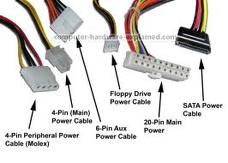
Jenis konektor kabel Power Supply


  1. Konektor 20/24 pin ATX Motherboard
  2. Konektor 4 pin peripheral power (untuk periferal seperti Hardisk, CD-ROM, Kipas)
  3. Konektor 4/8 pin 12V (untuk motherboard server)
  4. Konektor 6-pin PCIe  (untuk kartu grafis jenis PCIe)
  5. Konektor floppy (untuk floppydisk drive)
  6. Konektor SATA (untuk hardisk / optical drive berjenis sata)

  
Pengertian AVO Meter
Avometer berasal dari kata ”AVO” dan ”meter”. ‘A’ artinya ampere, untuk mengukur arus listrik. ‘V’ artinya voltase, untuk mengukur voltase atau tegangan. ‘O’ artinya ohm, untuk mengukur ohm atau hambatan. Terakhir, yaitu meter atau satuan dari ukuran. AVO Meter sering disebut dengan Multimeter atau Multitester. Secara umum, pengertian dari AVO meter adalah suatu alat untuk mengukur arus, tegangan, baik tegangan bolak-balik (AC) maupun tegangan searah (DC) dan hambatan listrik.


Pengukuran Tegangan Power Supply Pada PC 

Power Supply Unit (PSU) memang termasuk komponen vital untuk kelangsungan sistem PC. Daya dari PSU yang berkurang atau berfluktuasi terlalu jauh dapat menyebabkan sistem selalu hang, booting, atau bahkan tidak bisa hidup sama sekali.
Anda dapat memeriksa tegangan keluar dari PSU tersebut dengan bantuan Multimeter. Output dari power supply terbagi dalam 3 ukuran yaitu 12V,5V dan 3.3 V untuk ATXataupun BTX.
Kabel Power Komputer Personal
Kabel power terbagi ke dalam 4 kabel dengan warna Kuning (12 V), hitam,hitam,dan merah (5 V). Kabel ini bisa dikoneksikan ke Harddrive atau piranti optical storage (CD/DVD ROM Drive).
Untuk mengukur output 5 V, hubungkan multimeter pada kabel merah (+) dan hitam (-) dan baca hasil yang di dapat. Untuk output 12 V hubungkan kabel kuning (+) dan hitam (-) kemudian baca hasil yang didapat.
Catatan : mengukur tegangan power supply dengan menggunakan Multimeter ini dengan asumsi bahwa anda sudah menguasai cara mengukur tegangan dengan Multimeter.
Tegangan dari konektor power utama (20 pin ATX atau 24 pin BTX) juga dapat diukur untuk memastikan outputnya. Perhatikan saja titik plus dan minus (ground) untuk pengukuran tersebut.
Hasil output yang didapat pada multimeter mungkin tidak persis atau mutlak 3.3/5/12 volt. Tegangan ini dapat bertoleransi turun-naik sekitar 5 %, misalnya 5.1 Volt, 11.8 Volt dan sebagainya. Namun bila jaraknya terlalu jauh, bisa dikatakan output dari PSU tersebut sudah tidak stabil dan dapat menyebabkan PC bermasalah, seperti cepat panas atau tidak stabil.
Toleransi Tegangan
Tegangan 3.3 Volt ————>Batas Atas:3.4 Volt …………Batas Bawah : 3.2 Volt
Tegangan 5 Volt ————>Batas Atas: 5.2 Volt………….Batas Bawah : 4.8 Volt
Tegangan 12 Volt ————>Batas Atas : 12.5 Volt ……….Batas Bawah : 11.5 Volt


Mengukur 3.3V:
1. Siap Multimeter dengan mengikuti instruksi di atas.
2. Masukan memimpin Merah ke dalam loop kawat seperti yang ditunjukkan.
3. Tegangan 3.3V nyata akan muncul pada multimeter.

Mengukur 5V:

1. Siap Multimeter dengan mengikuti instruksi di atas.
2. Masukan memimpin Merah ke pin Merah dari konektor Molex.
3. Tegangan 5V nyata akan muncul pada multimeter.

Mengukur 12V ini:

1. Siap Multimeter dengan mengikuti instruksi di atas.
2. Masukan memimpin Merah ke pin Kuning dari konektor Molex.
clip_image002
3. Tegangan 12V nyata akan muncul pada multimeter.


salah satu cara mengukur tegangan power supply yang bertegangan "0"
  • Kabel power putus atau bahkan saluran listriknya putus.
  • Power Supply mengalami kerusakan, bisa drop (nyala sebentar terus mati) dan bisa mati total.
Lalu bagaimana cara mengecek power suply masih hidup, mati atau rusak ?
Naah.. pada postingan ini saya bakal ngasih tau cara mengecek power suply dengan benar. Power suply yang bakal dibahas adalah jenis power supply ATX.

Berikut Cara untuk mengecek power suply jenis ATX:
  • Siapkan power supply yang akan dicek
  • Siapkan clip kertas yang telah diluruskan

  • Cari kabel yang berwarna hijau dan hitam, kemudian hubungkan dengan menggunakan klip kertas tersebut. Untuk lebih jelasnya, silakan bisa lihat gambar dibawah:

  • Colokkan kabel powernya ke listrik.
  • Perhatikan kipas Power Supply, kalau berputar berarti Power Supply hidup.
  • Akan tetapi Kipas Power Supply berputar belum tentu menandakan bahwa power supply itu bagus, karena ada banyak kasus power supply ATX itu mengalami arus/daya drop sehingga ketika disambungkan ke mainboard dan di bebani dengan harddisk, Komputer tetap tidak nyala / mati tapi kondisi fan masih berputar. Kondisi inilah yang dinamakan Power Supply Ngedrop. 
Berikut tanda power supply yang drop :

1. Komputer sering Hang sendiri.
2. USB port menjadi tidak berfungsi.
3. Kadang-kadang komputer restart sendiri.
4. Komputer nyala tampil di monitor tapi harddisk tidak terdeteksi di BIOS.

kesimpulan 
power supply adalah perangkat keras yang berfungsi untuk mengatur arus AC dan DC , atau arus masuk dan keluar menjadi arus searah , sedangkan AVO meter adalah alat pengukur tegangan perangkat keras seperti power supply dan sejenisnya

saran 
-dalam mengukur tegangan power supply perhatikan adanya kabel merah dan hitam pada avometer harus di colokkan pada connector power supply yang bertagangan power dan adanya arus listrik , dan jangan menggunakan power supply yang kurang dari watt tertentu

- jangan cepat menganbil keputusan dalam perbaikan power supply 

source by http://achmadrizali.blogspot.com/

Posted By Achmad Rizali18.38

Senin, 15 April 2013

Cara Mudah Memperkuat Sinyal Modem

Filled under: ,

Halo sahabat semua?. Jumpa lagi di blog PutuGiBagi. Pada kali ini saya membagikan Cara Mudah Memperkuat Sinyal Modem. Mungkin ada beberapa anda yang sudah tahu tutorial, tips, dan trik ini. Dan bagi anda yang belum mengetahuinya, silahkan anda simak baik - baik.

Cara Mudah Memperkuat Sinyal Modem - Sebenarnya, kita tidak perlu berputus asa terkait dengan masalah tersebut. Ini dikarenakan benda-benda ataupun barang-barang disekitar anda. Bisa anda manfaatkan untuk membantu menguatkan sinyal modem anda. Cara ini sudah saya praktekkan di modem saya Huawei, o2, Etisalat, ZTE, Flash, Smartfre, dsb. Pada kali ini, saya membahas beberapa cara memperkuat signal modem anda, yaitu:

1. Memperkuat Sinyal Modem Menggunakan Kaleng Minuman Bekas
2. Memperkuat Sinyal Modem Menggunakan Kaset CD Bekas
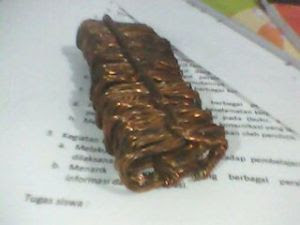
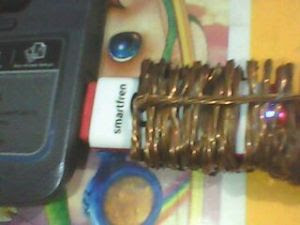
3. Memperkuat Sinyal Modem Menggunakan Kawat Tembaga
4. Memperkuat Sinyal Modem Menggunakan Wajan Bolic
5. Memperkuat Sinyal Modem Menggunakan Tutup Panci

Berikut ini dia:

--------------------
Saya sarankan menggunakan kaleng biscuit yang besar. Dengan menaruh modem diatasnya atau bisa pula disamping modem anda.
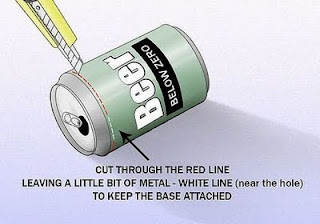
1. Bersihkan kaleng minuman bekas. Anda dapat mencucinya dengan menggunakan air bersih.
 Memperkuat Sinyal Modem, Signal Modem, Huawei, Flash, Smartfren, ZTE, Etisalat, PutuGiBagi
2. Belah bagian bawah kaleng dengan menggunakan pisau atau gunting.
 Memperkuat Sinyal Modem, Signal Modem, Huawei, Flash, Smartfren, ZTE, Etisalat, PutuGiBagi
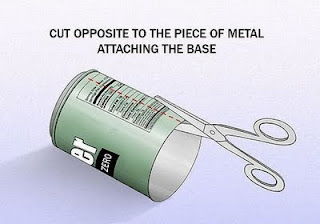
3. Belah juga bagian atasnya, tapi sisakan sedikit bagian kaleng agar tetap menyatu sehingga membentuk seperti penampang (bisa dilebarkan).
 Memperkuat Sinyal Modem, Signal Modem, Huawei, Flash, Smartfren, ZTE, Etisalat, PutuGiBagi
4. Kemudian gunting bagian tengahnya.
 Memperkuat Sinyal Modem, Signal Modem, Huawei, Flash, Smartfren, ZTE, Etisalat, PutuGiBagi
5. Beri sedikit lem atas isolasi untuk mempertahankan posisi receiver sederhana tersebut agar tetap stabil pada tempatnya.
 Memperkuat Sinyal Modem, Signal Modem, Huawei, Flash, Smartfren, ZTE, Etisalat, PutuGiBagi
--------------------
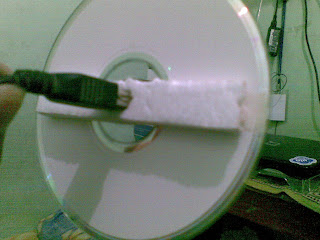
Prakteknya membuat antena kaleng dari keping CD, modemnya di masukan di lubang CD nya jadi tegak, kemudian CD dan modem yang posisinya mirip antena parabola di arahkan ke arah BTS, seperti digambar.
 Memperkuat Sinyal Modem, Signal Modem, Huawei, Flash, Smartfren, ZTE, Etisalat, PutuGiBagi
Biar bisa tegak modemnya belakang kaset CD-nya tempelin sterofom gabus lubangi tengahnya, pasang kabel USB untuk disambung ke komputer/laptop.
 Memperkuat Sinyal Modem, Signal Modem, Huawei, Flash, Smartfren, ZTE, Etisalat, PutuGiBagi
--------------------
1. Siapkan kawat tembaga berdiameter 3 mm dengan panjang kurang lebih 2 meter. Boleh kawat serabut atau engkel.
2. Gulunglah kawat tembaga tersebut dengan gulungan kotak atau bulat atau oval. Gulungan harus di beri rongga sehingga modem bisa dimasukan ke dalam gulungan tersebut.
 Memperkuat Sinyal Modem, Signal Modem, Huawei, Flash, Smartfren, ZTE, Etisalat, PutuGiBagi
3. Masukan MODEM berbentuk Flashdisk ke dalam gulungan kawat tembaga.
 Memperkuat Sinyal Modem, Signal Modem, Huawei, Flash, Smartfren, ZTE, Etisalat, PutuGiBagi
4. Beri blower atau kipas pendingin yang listrikya bisa diambil dari USB di laptop atau komputer.
--------------------
 A. Peralatan 1
1) Wajan diameter 36? (semakin besar diameter wajan semakin bagus) bisa di dapat di toko ato memulung disekitar rumah anda.
2) PVC paralon tipis diameter 3? 1 meter
3) Doff 3? (tutup PVC paralon) 2 buah
4) Aluminium foil
5) USB WLAN/Modem + Karet untuk melindungi dari air
6) Baut + mur ukuran 12 atau 14
7) USB Connector female (conector cewex)
8) Kabel UTP
9) Double tape + lakban

B. Peralatan 2

1) 1 bungkus rokok + Teh Anget
2) Tang + Obeng +Kunci Pas No 13-14
3) Soder + Timah
4) Penggaris
5) Cutter + Gunting
6) Mesin Bor + Mata Bor 3 Inci
7) Gergaji besi.
Memperkuat Sinyal Modem, Signal Modem, Huawei, Flash, Smartfren, ZTE, Etisalat, PutuGiBagi
C. Cara Pembuatan Singkat
1) Potong PVC paralon sepanjang 30 cm, kemudian beri tanda untuk jarak feeder nya (daerah bebas aluminium foil). Untuk menentukan panjang feeder nya gunakan rumus di atas.
2) Beri lubang pada bagian paralon untuk meletakkan N Connector, untuk itu gunakan rumus antenna kaleng.
3) Potong kawat tembaga yang sudah disiapkan sesuai dengan ukuran yang didapatkan dari hasil kalkulasi website di atas. Dan solderkan pada N Connector yang telah di siapkan
4) Selanjut nya, bungkus PVC paralon dengan dgn aluminium foil pada daerah selain feeder, klo aluminium foil yang ada tanpa perekat, maka untuk merekatkan nya bisa menggunakan double tape
5) Lalu pasangkan N connector ke PVC Paralon yang telah dilubangi td
6) Pada bagian doff (tutup PVC paralon) yang akan di pasang pada ujung dekat dengan N Connector harus di beri aluminium foil, sedangkan doff yang di pasang pada wajan tidak perlu di beri aluminium foil
7) Dan pasangkan doff tersebut ke PVC paralon
8) Kemudian, wajan yang telah di bolongi tadi dipasangkan dengan doff yang satu nya lagi, sebelum nya doff tersebut dilubangi sesuai dengan ukuran bautyang sudah di siapkan, dan kencangkan secukup nya.
9) Kemudian tinggal pasangkan PVC paralon tadi ke wajan yang sudah di pasang doff.

D. Cara Pembuatan Detail Wajan Bolic
Detail proses pembuatan antenna wajanbolic ala slimdog adalah sebagai berikut :
1) Siapkan material yang dibutuhkan.
2) Lubangi wajan, siapkan dop pralon 3" dan dop pralon 1.25" yang di bor di tengahkan. Kemudian baut dop pralon 3" ke dasar wajan.
3) Siapkan USB WLAN. Tutup USB WLAN dengan karet untuk melindungi USB WLAN dari hujan.
4) Masukan USB WLAN yang dilindungi karet ke pralon 1.25" sebagai dudukan. Posisikan USB WLAN sekitar 5.3 cm dari ujung pralon yang paling jauh dari wajan.
5) Dop untuk di letakan di ujung pralon 3". Semua dinding dop pralon ditutup dengan lakban aluminium. Kombinasi dop pralon yang di lapisi lakban alumunium dan pralon yang ditutupi kalban aluminium sebetulnya menjadi konstruksi antenna kaleng. Di ambil foto dari muka.
6) Paralon 3" dilapis lakban aluminium sepanjang 20cm, tidak sampai ujung. Sisakan beberapa sentimeter yang dihitung dari fokus wajan. Lubangi paralon sekitar 5.3 cm dari ujung, untuk connector USB WLAN.
7) Setelah melapisi pipa paralon dengan lakban aluminium, masukkan USB WLAN kedalam pipa paralon dengan jarak sekitar 5.3 cm(sesuai pengukuran sebelumnya) dari ujung pralon.
8) Selanjutnya tutup pipa paralon diatas dengan dop 3 inci. Pastikan dop 1,25 yang dirakit bersamaan dengan dop 3 terpasang tepat pada pipa paralon 1,25 tempat dipasang USB wifi.
9) Setelah dipasangkan dop 3, selanjutnya pipa paralon di pasangkan ke dop 3 yang sudah dirakit bersama wajan bolik. Pastikan posisinya sesuai dengan konektor USB wifi yang terpasang pada pipa paralon.
10) Selesai sudah perakitan Antena Wajan Bolik ala slimdog. Sambungkan kabel USB yang sudah di perpanjang dengan kabel UTP.
--------------------
Alat-alat yang diperlukan:
1. Modem.
2. Laptop/PC.
3. Kabel perpanjangan USB (saya rasa kabel ini sudah ada bersama modem ketika baru bisa juga pake modem handphone.
 Memperkuat Sinyal Modem, Signal Modem, Huawei, Flash, Smartfren, ZTE, Etisalat, PutuGiBagiMemperkuat Sinyal Modem, Signal Modem, Huawei, Flash, Smartfren, ZTE, Etisalat, PutuGiBagi
--------------------
Selamat Mencoba Dan Semoga Berhasil. Terima kasih.

Posted By Achmad Rizali20.01