Tampilkan postingan dengan label tips dan trik. Tampilkan semua postingan

Selasa, 16 Juli 2013

Tips Melindungi Privasi Post Facebook Kamu

Filled under:

yakin kamu sudah menggunakan Facebook, jejaring sosial paling populer di muka bumi. Namun belum tentu semua orang suka mencurahkan isi hatinya melalui jejaring sosial. Beberapa diantaranya kurang suka mengabarkan apa yang tengah dialami atau dirasakannya lewat Facebook. Mengungkapkan diri secara berlebihan juga terkadang merupakan kesalahan dalam menggunakan Facebook loh. Oleh karena itu, untuk kamu yang ingin mengabarkan perasaanmu pada komunitas yang terbatas, tidak untuk semua orang, atau mengendalikan privasi update status kamu, PG menuliskan tips berikut ini.

Tips Melindungi Privasi Post Facebook Kamu
Facebook memang memungkinkan agar update status kamu hanya dibaca kalangan terbatas. Kamu cukup menentukan siapa saja yang kamu inginkan agar membaca status kamu. Ikuti tips berikut untuk tahu bagaimana caranya:
1. Perhatikan di sisi kiri layar. Pada kolom Friends, klik pada “More”


Tips Melindungi Privasi Post Facebook Kamu
2. Kamu akan mendapatkan tawaran untuk membuat daftar baru. Nah, daftar ini bisa kamu isi dengan nama teman-teman kamu yang mendapatkan ‘hak khusus’ mengetahui update status kamu. Nantinya daftar mereka akan dimuat di kolom “Friends” tadi.

Tips Melindungi Privasi Post Facebook Kamu
3. Beri nama grup baru ini. Grup tersebut akan ditampilkan pada kolom deret “Friends”.

Tips Melindungi Privasi Post Facebook Kamu
4. Pada bagian “setting” atau gambar gigi roda, klik pada “Privacy Settings”

Tips Melindungi Privasi Post Facebook Kamu
5. Kamu akan mendapatkan formulir “Privacy Settings and Tools“. Disini kamu bisa mengatur siapa saja yang boleh melihat isi halaman kamu, termasuk juga update status kamu. Daftar teman yang barusan kamu buat dapat dimasukkan disini.

Tips Melindungi Privasi Post Facebook Kamu
6. Kamu juga bisa membatasi post lama pada Timeline kamu. Mungkin kamu tidak nyaman bila orang lain membaca keseluruhan Timeline kamu dari masa ke masa. Maka untuk mengatasi hal tersebut, kamu bisa membatasi post-post lama.

Tips Melindungi Privasi Post Facebook Kamu
7. Berikutnya ketika melakukan update status, pastikan bahwa yang membaca hanyalah grup yang kamu buat tadi. Disini kamu bisa membatasi agar tidak semua orang membaca update status dari kamu.

Tips Melindungi Privasi Post Facebook Kamu
Nah, dengan demikian, kamu bisa meningkatkan privasi kamu ketika Facebook-an. PG memaklumi bahwa tidak semua orang ingin pemikirannya dibaca. Maka dari itu, apabila kamu merasa tidak sreg atau malu bila orang lain membaca post-post kamu di Facebook, maka kamu bisa memanfaatkan tips dari PG ini untuk membatasi siapa saja yang boleh membaca status terbaru kamu.
Bila kamu secara total tidak ingin orang lain membaca apa yang kamu tulis, maka kamu cukup klik pada “Only Me” setiap kali update status. Ini akan menjadikan orang lain tidak dapat membaca status kamu yang terbaru. Tapi memang mereka bisa melacaknya pada timeline. Nah, untuk mengatasi ini, lakukan trik agar orang-orang tidak membaca post lama kamu sebagaimana sudah PG bahas di atas.

sumber

Posted By Achmad Rizali05.01

Minggu, 19 Mei 2013

cara cepat mematikan aplikasi not responding windows 7

Filled under: ,

Cara Mematikan Apalikasi Not Responding dengan Super Cepat di Windows 7
Untuk mematikan aplikasi yang statusnya Not Responding, secara normal orang-orang menggunakan Task Manager dan klik kanan pada aplikasi tersebut, lalu pilih End Task. Ini membutuhkan proses yang lama dan karena proses aplikasi yang Not Responding cukup memakan banyak resource memory, sehingga ketika kamu membuka Task Manager prosesnya akan lama. Kali ini WinPoin akan memberikan cara membuat shortcut End Task pada aplikasi Not Responding.

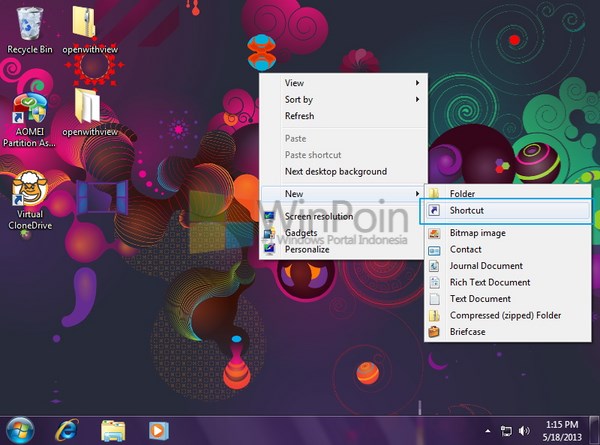
Pertama-tama buka Destkop dan klik kanan pada aera bebas, setelah itu pilih New>Shortcut.
Cara Mematikan Apalikasi Not Responding dengan Super Cepat di Windows 7
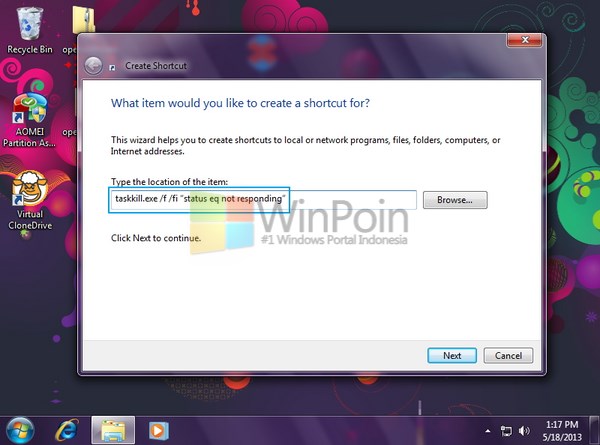
Kemudian ketikkan perintah di bawah ini yang berfungsi sebagai End Task untuk aplikasi Not Responding dan klik Next.
taskkill.exe /f /fi “status eq not responding”
Cara Mematikan Apalikasi Not Responding dengan Super Cepat di Windows 7
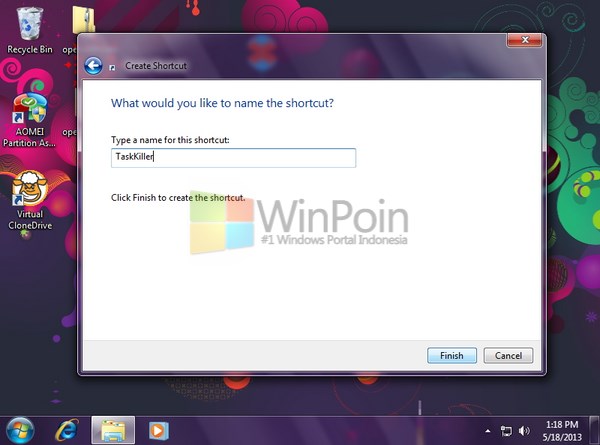
Lalu beri nama terserah untuk shortcut yang kamu buat tadi dan klik Finish.
Cara Mematikan Apalikasi Not Responding dengan Super Cepat di Windows 7
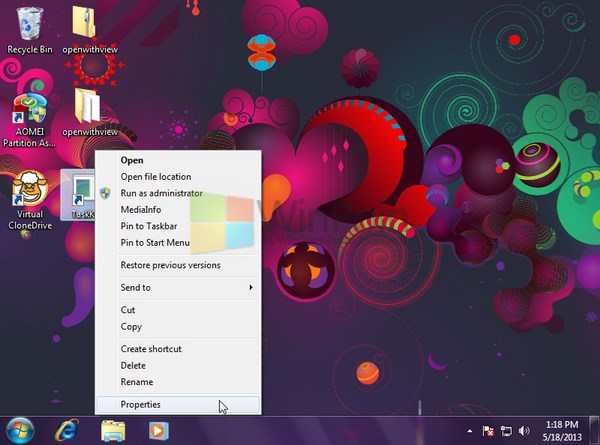
Untuk mempermanis tampilan shortcut tadi, kamu bisa menganti iconnya dengan cara klik kanan pada icon tersebut, pilih Properties.
Cara Mematikan Apalikasi Not Responding dengan Super Cepat di Windows 7
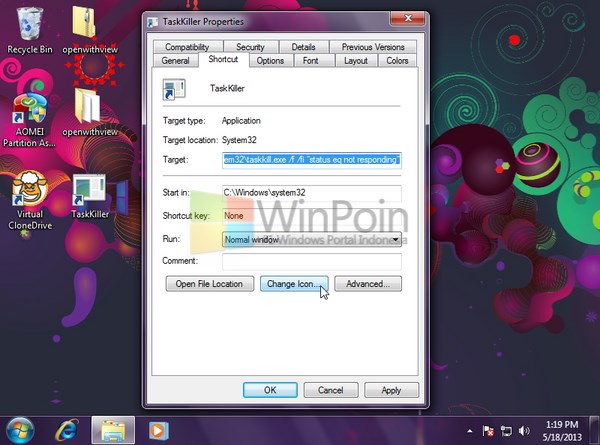
Klik tab Shortcut dan pilih tombol Change Icon…
Cara Mematikan Apalikasi Not Responding dengan Super Cepat di Windows 7
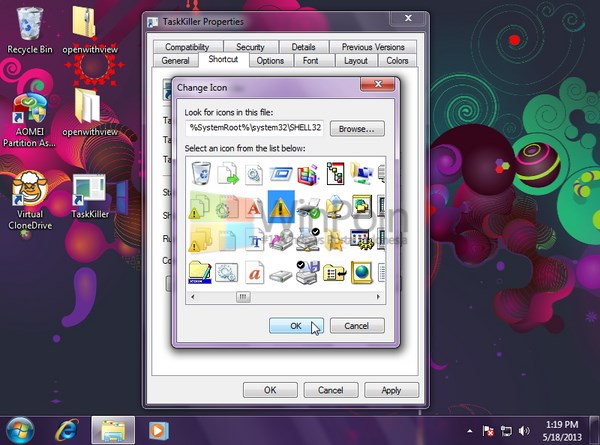
Pilih icon sesuai dengan keinginan kamu, lalu klik OK.
Cara Mematikan Apalikasi Not Responding dengan Super Cepat di Windows 7
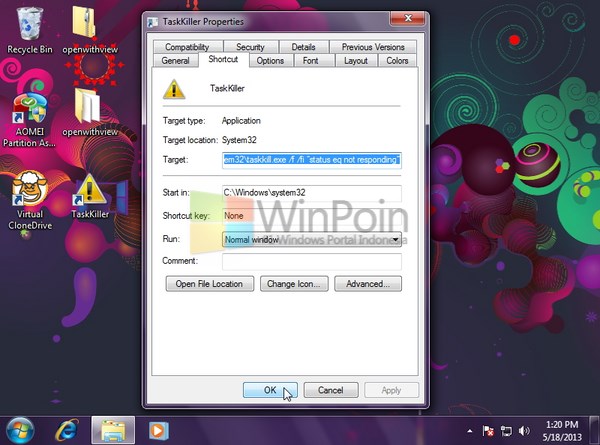
Terakhir klik OK.
Cara Mematikan Apalikasi Not Responding dengan Super Cepat di Windows 7

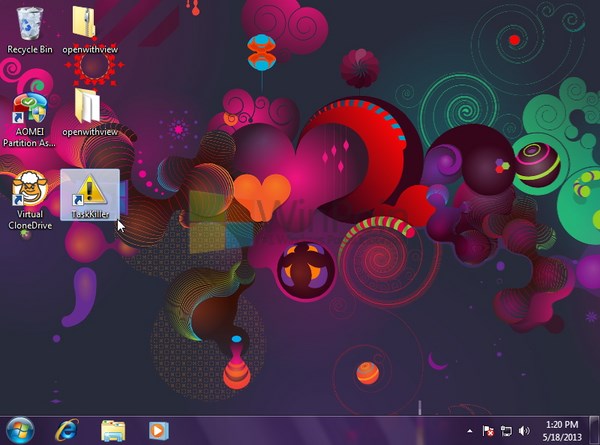
Sekarang jika ada aplikasi yang Not Responding kamu bisa mematikannya dengan super cepat menggunakan shortcut super cepat.


sumber

Posted By Achmad Rizali07.42

Sabtu, 04 Mei 2013

Mengatasi Modem Smart Disconnect Sendiri

Filled under:


Assalaamu'alaikum. Sudah empat hari ini rasanya kalau tidak posting sesuatu yang bermanfaat untuk sobat kok terasa ada yang kurang di hati saya. Nah, Sebagai pengisi kekosongan post disela-sela kesibukan saya mencari 'rumput', saya teringat ada sahabat saya yang suka mengeluh koneksi internet-nya sering putus kalau tidak digunakan dalam waktu yang agak lama. Disini Postingan enaknya saya kasih judul dulu yaitu Mengatasi modem Smart disconnect sendiri .
Walau sudah banyak bertebaran trik-trik yang mengulas cara mengatasi modem yang sering disconnect sendiri waktu tidak digunakan dalam jangka waktu tertentu tetapi saya akan sedikit mengulas sisi khusus tentang modem smart. seperti kita ketahui bahwa akhir akhir ini sangat santer sekali pengguna modem smart yang memang digadang-gadang providernya sebagai leader internet anti leletnya, dan saya liat dimana-mana bertebaran pengguna internet rumahan yang beralih ke modem ini. Sebelumnya maaf, ini bukan kontes seo atau promosi smart lho...hehehe.
Dari sekian banyak pengguna saya sebagai pengguna modem smart juga, sering mendengar keluhan bahwa modem ini sering disconnect sendiri bila tidak digunakan dalam waktu tertentu. walau dalam kenyataannya seri modem-modem yang lain juga mengalami hal-hal yang demikian. Untuk modem smart yang saya ketahui dan saya pernah coba sendiri, modem smart yang sering mengalami kondisi disconnect yaitu tipe EC 1261-x dan EC 1260-x. untuk yang aman dari proses disconnect yaitu tipe Modem AC682 dan AC2726. mengapa saya menyimpulkan demikian ?, karena saya buktikan sendiri dan saya punya keempat tipe modem tersebut... hehehe.
Menurut saya, Tipe yang sering mengalami disconnect dalam jangka waktu idle disitu software-nya tidak tertanam anti idle-nya. dengan bahasa yang mudah, bila kondisi modem sudah connect ke internet maka seharusnya algoritma software haruslah menjaga kondisi kestabilan koneksi agar tidak terputus walau tidak digunakan dalam waktu yang lama. disitulah fungsi software mengatur agar selalu dilakukan Ping suatu data over internet agar terjaga dari proses disconnect.
Proses Modem disconnect otomatis pada waktu idle sebenarnya ada segi untung dan ruginya, semua tergantung pada keinginan masing-masing pengguna tentunya. Nah, bagi yang merasa tidak nyaman dengan adanya proses koneksi putus, saya biasanya menggunakan salah satu tips di bawah ini.

Tips Pertama
  • 1. Buka command prompt, bagi yang belum tahu caranya klik Start -  Run - ketik cmd - enter
  • 2. Setelah candela command prompt terbuka, silahkan ketik ' ping google.com -t '  ( tanpa tanda petik ), ping disini bisa menggunakan google atau yahoo atau server sejenisnya yang sekiranya nilai unduh data tidak memberatkan koneksi.
  • 3. biarkan jendela terbuka terus selama proses ping sampai anda memutus koneksi internet.
Tips Kedua
  • 1. Silahkan Unduh dulu software antiidle ( link unduh ada di bawah postingan )
  • 2. Install software
  • 3. Jalankan Antiidle dan rubah webpage menjadi 'http://www.google.co.id' atau biarkan saja seperti defaultnya.
  • 4. Sobat semua bisa setting berapa jangka waktu software ini melakukan ping ke server yang ditunjuk, nilai defaultnya setiap 300 detik akan melakukan ping, dibiarkan saja seperti defaultnya juga tak mengapa.
Sebenarnya masih ada lagi cara lainnya seperti mengubah settingan registry, tapi saya tidak akan menjelaskan untuk sesi kali ini. Namun cara diatas adalah yang paling mudah dan tidak mengakibatkan efek apapun pada komputer sobat. Bila tidak ingin setiap kali mengetik di command prompt seperti cara pertama silahkan menggunakan cara yang kedua yang simple.
Semoga Tips Mengatasi modem smart disconnect sendiri diatas dapat memberi manfaat pada sobat semua. Bila ada pertanyaan silahkan ditumpahkan uneg-unegnya di kotak komentar ya, Insya Allah saya balas Komen sobat semua. Terimakasih dan terus semangat, Wassalaamu'alaikum.
 
 
download :  http://www.4shared.com/get/tcLQPzsg/antiidle.html

Posted By Achmad Rizali09.32

Kamis, 18 April 2013

Hacking password Wi-Fi mikrotik

Filled under: ,

Cara ini adalah untuk mem-by pass mikrotik login, sebenarnya lebih tepat kalau disebut cloning client. Intinya kita tidak harus login dulu untuk bisa browsing, karena target sudah login. Kita sebagai clone-nya jadi tidak perlu login. Trik ini hanya bisa jalan selama client yang kita clone masih terhubung ke hotspot.
Ini dia langkah-langkah hacking/membobol hotspot mikrotik :
  • Download Netcut terlebih dahulu, program ini untuk mengetahui MAC address yang terhubung dengan kita.
  • Koneksikan komputer kita dengan hotspot mikrotik
  • Jalankan program Netcut
  • Pilih LAN Card / NIC yang kita gunakan dengan mengklik menu Choice NetCard
  • Kemudian klik OK kembali ke layar utama, pilih salah satu network yang terkoneksi. Yang jelas bukan network kita atau network server.
  • Salin IP address dan MAC address, bisa juga dengan mengklik PrintTable kemudian blok dan copy paste ke notepad untuk langkah selanjutnya.
  • Setelah dipaste di notepad langkah selanjutnya edit nilai MAC address, pada contoh ini [00:26:5E:60:81:1C]. Hilangkan tanda [:] sehingga menjadi 00265E60811C. Nilai ini yang akan kita gunakan untuk merubah MAC address kita.
  • Selanjutnya kita disable dulu wireless LAN kita. Kemudian buka properties wireless LAN dan ubah nilai Local Administration MAC Network, default kosong. Isi dengan nilai tadi, pada contoh ini 00265E60811C

  • Kemudian kita set IP wireless LAN kita dengan IP yang sama yaitu 192.168.182.18 dan isi juga DNS server address.
    Untuk DNS server address bisa dicek sebelum kita merubah MAC dan IP. Jadi waktu pertama kali kita terhubung ke hotspot, dengan cara mengetik perintah dari command prompt
    C:\>ipconfig/all
  • Langkah terakhir adalah meng-enable kembali wireless LAN kita. Sekarang kita bisa browsing tanpa harus ijin pada yang punya hotspot.
  • Hasil :
  • Sebelum melakukan clone
  • Sesudah melakukan clone
Nah, itu tandanya sudah selesai. Cara hack hotspot mikrotik ini hanya buat jalan pintas, karena sebenarnya kita bisa mencari admin hotspotnya dan meminta username dan password. 

Posted By Achmad Rizali23.49

Rabu, 17 April 2013

Bagaimana Cara Mengasah Otak Kiri

Filled under:

Bagaimana Cara Mengasah Otak Kiri-Kita kita sedang menghadapi berbagai problem,Saya ambil contoh saja problem cinta,Ketika kita menutup hubungan terkadang kita hanya bisa memakai perasaan saja,Hal ini cenderung akan membawa dampak yang negativ,Memakai perasaan lebih sering daripada memakai logika.
Nah..Untuk itu saya akan mencoba berbagi artikel,Mudah-mudahan bermanfaat.Bagaimana Cara Mengasah Otak Kiri :
1. Logis
Logis merupakan suatu cara berpikir di mana bentuk dari berpikir itu sudah terpola dengan
baku. Sebuah kesimpulan dalam cara berpikir logik didapat melalui suatu proses yang taat/terikat pada pola tersebut. Misalnya ada sebuah pernyataan bahwa semua manusia pasti mati (premis mayor). Kemudian ada
pernyataan berikutnya yang mengatakan bahwa Tono adalah manusia (premis minor). Dari dua pernyataan tersebut dapat ditarik
sebuah kesimpulan bahwa Tono pasti mati. Pada cara berpikir logis, sebuah kesimpulan didapat melalui sebuah penalaran yang sudah berpola.

2. Linier
Linier merupakan suatu cara berpikir di mana apa yang dipikirkan selalu searah. Misalnya apabila kita masuk ke dala suatu ruangan yang gelap maka kita tidak akan dapat melihat,semakin gelap maka semakin tidak dapat melihat. Berpikir linier selalu melihat suatu hubungan berjalan searah.
3. Rasional
Rasional merupakan berpikir dengan menggunakan rasio sebagai dasar berpikirnya. Ide atau gagasan yang diperoleh didapat melalui suatu proses pertama informasi di tangkap oleh indera, kemudian diolah di otak,dihubungkan dengan pengetahuan sebelumnya,kemudian menghasilkan sebuah
ide atau gagasan. Ini berbeda dengan berpikir intuitif di mana ide atau gagasan tiba-tiba muncul entah dari mana asalnya.

4. Sistematis
Sistematis merupakan proses berpikir di mana berpikir merupakan tahapan, dari tahap yang paling awal, kemudian, dan akhir. Dalam berpikir sistematis tidak diperkenan melewati satu tahapan dalam berpikir (loncat-loncat).
Intinya adalah janganlah terlalu membawa dan mengunakan perasaan anda namun gunakanlah logika anda berpikir
dan menerima realitas hidup ini.tapi yang paling baik adalah bisa menyeimbangkan antara pikiran dan perasaan.... jika terlalu banyak menggunakan perasaan bisa menjadi korban bunuh diri loch, karena selalu saja mengikuti kata hati yang belum tentu real sedangkan jika kita berpikir tentang realitas hidup ini maka kita bisa menerimanya..

Semoga bermanfaat.

Posted By Achmad Rizali07.37

Mengklik Mouse Juga Bisa Bakar Kalori lho

Filled under:


Hallo sahabat blogger Corat-coret95 , kali ini saya akan membagikan artikel Mengklik Mouse Juga Bisa Bakar Kalori. wah unik juga kan artikelnya , langsung aja sob di baca artikel berikut.


Bagi orang yang bekerja di depan komputer, kekhawatiran tidak bisa mendapatkan cukup olahraga sering merayap dalam pikiran mereka. Tapi tak perlu khawatir, karena dengan mengklik mouse saja Anda sudah bisa membakar kalori.

Seorang pria dewasa rata-rata harus membakar sekitar 2.000 kalori per hari, sedangkan wanita dewasa harus menggunakan sekitar 1.700 kalori per hari. Angka ini bervariasi sesuai dengan umur, aktivitas dan berat badan seseorang.

Meski tak sebanyak olahraga, melakukan kegiatan sehari-hari seperti mengklik mouse komputer ternyata juga bisa membantu membakar kalori. Lalu berapa banyak kalori yang dibakar?

Selain menyediakan jumlah kalori untuk makanan, 'Convert Anything to Calories' (PHP Science World) yang baru-baru ini telah diterbitkan, juga menghitung jumlah kalori yang dibakar melalui berbagai aktivitas dan peristiwa, di mana Anda dapat menemukan kajian ilmiah untuk jumlah kalori yang digunakan saat mengklik mouse.

Secara teknis dan metode, penulis menghitung bahwa total volume otot-otot yang digunakan untuk menekuk jari telunjuk saat mengklik mouse adalah 10,8 cm kubik dengan berat total 11,7 gram.

Rata-rata, 16,7 micromole ATP (Adenosine triphosphate) dikonsumsi dalam bergerak satu gram otot selama satu detik. Jadi, jumlah total ATP dibakar untuk memindahkan 11,7 gram otot di jari telunjuk adalah sekitar 195 micromole (11,7g × 16,7μ mol/g). Ada 7,3 kalori dalam satu mol ATP energi, sehingga jumlah kalori yang dibakar dalam mengklik mouse setara dengan sekitar 1,42 (7,3/1000 X 195).

Artinya, kurang lebih 1,42 kalori bisa terbakar tiap kali Anda mengklik mouse, seperti dilansir Rocketnews24, Jumat (5/4/2013).

Jumlah ini memang jauh lebih kecil dibandingkan jika Anda benar-benar menggerakkan badan untuk beraktivitas fisik dan olahraga. Namun setidaknya ini memberikan kabar baik bagi Anda yang lebih banyak menghabiskan hari di depan komputer.

Tapi untuk mendapatkan tubuh yang sehat, sebaiknya Anda tetap harus membakar kalori melalui aktivitas fisik. Bagi yang lebih banyak menghabiskan hari di depan komputer, melakukan latihan sederhana juga bisa dilakukan di meja kantor.

Posted By Achmad Rizali06.48

Selasa, 16 April 2013

Resiko Jangka Panjang Ketika Flashdisk yang Terkena Air Masih Dipakai

Filled under:

Adakah Resiko Jangka Panjang Ketika Flashdisk yang Terkena Air Masih Dipakai?

Kali ini WinPoin ingin berbagi pengalaman dengan pengunjung setia WinPoin. Beberapa hari yang lalu ketika musim hujan terus berlangsung, dan sepertinya matahari tampak malu-malu untuk terlihat. Sementara tumpukkan baju mulai menggunung tanpa pikir panjang lagi WinPoin langsung cabut ke Laundry terdekat. Beberapa kemudian setelah baju bersih diantar oleh tukang Laundry. Dia bilang kalau ada Flashdisk yang ikut tercuci. WinPoin kaget, Flashdisk tersebut benar-benar bersih bagian luarnya. Entah bagian dalamnya ikut bersih juga atau tidak, namun ketika Flashdisk ditancapkan ke komputer ternyata datanya masih lengkap.
Tetapi setelah WinPoin berpikir kembali, adakah resiko rusak untuk pemakaian jangka panjang terhadap Flashdisk tersebut? Bagi kamu yang pernah mengalami hal demikian, WinPoin punya sedikit saran tentang hal ini.
Jika Flashdisk kamu sudah terlanjur basah tercebur ke dalam air, keringkan terlebih dahulu dan lakukan hal ini secepat mungkin. Pastikan kamu mengeringkan sampai benar-benar kering. Ini mencegah agar logam di dalamnya tidak korosi. Untuk mengeringkan, jangan gunakan hair dryer ataupun microwave. Gunakan kain yang lembut untuk mengeringkannya. Walaupun Flashdisk sudah kering dan masih bisa digunakan, biasanya waktu hidupnya sudah berkurang. Untuk itu segera backup data Flashdisk kamu dan segera beli Flashdisk yang baru.

Posted By Achmad Rizali03.48

Senin, 15 April 2013

Menangkal Radiasi Ponsel

Filled under:


Hasil penelitian terbaru dari WHO mengungkapkan bahwa radiasi ponsel dapat menyebabkan kanker otak. Radiasi ponsel dikategorikan sama dengan zat karsinogenik berbahaya seperti timbal, asap knalpot, dan kloroform.
Simak 8 kiat mengurangi radiasi tersebut

1. Gunakan Headset
Inilah cara yang paling mudah untuk menangkal ancaman radiasi ponsel. Tentu saja, kita tidak bisa menolak untuk menerima panggilan telepon. Namun jika Anda masih khawatir, ada baiknya menggunakan headset. Intinya adalah telepon genggam Anda, tidak terlalu dekat dengan otak.

2. Kurangi Bluetooth dan Headset Wireless

Menggunakan headset bisa menjadi pilihan untuk mengurangi radiasi ponsel. Namun ingat, pilih headset yang konvensional alias yang masih menggunakan kabel untuk terhubung dengan ponsel. Jangan menggunakan headset wireless. Fitur bluetooth di ponsel juga jangan terus menerus diaktifkan, gunakan seperlunya.

3. Speakerphone

Menggunakan speaker ketika bertelepon juga bisa menjadi pilihan. Namun tentu saja, ada rasa kurang nyaman ketika hal ini dilakukan di tempat publik. Tapi setidaknya, Anda tidak harus menempelkan ponsel di kepala ketika bertelepon. Jadi pilihan ini mungkin bisa digunakan ketika Anda tengah berada di tempat privat seperti di rumah.

4. Casing Penahan Radiasi

Kekhawatiran radiasi ponsel belakangan memunculkan casing berkemampuan khusus yang diklaim bisa meminimalisir hantaran radiasi yang berasal dari ponsel. Jika dirasa diperlukan, mungkin Anda bisa mencarinya di pertokoan.

5. Sudut Ruangan

Hindari menerima telepon di sudut ruangan. Sudut ruangan yang biasanya sepi namun di sisi lain terkadang juga menjadi tempat di mana sinyal telepon menjadi lemah. Nah, sinyal yang lemah justru dikatakan memicu radiasi yang lebih tinggi. Hal ini berlaku pula di area yang sempit/kecil seperti lift.

6. Jangan Selalu Menempel

Ponsel yang Anda gunakan boleh saja menjadi gadget kesayangan, namun untuk kesehatan yang lebih baik, ada baiknya Anda jangan selalu nempel dengan ponsel tersebut. Ponsel yang tidak digunakan direkomendasikan ditaruh di tas atau di atas meja. Hal ini dikatakan lebih baik ketimbang ditempatkan di kantong celana.

7. Diam Kala Menelpon

Ketika menerima telepon sebaiknya Anda tidak berjalan-jalan. Pasalnya, dalam keadaan bergerak maka sinyal ponsel akan terus mencari pancaran sinyal yang kuat dari base transceiver station (BTS). Aktivitas ini justru akan menguatkan radiasi.

8. Gunakan Dua Telinga

Hindari penggunaan satu bagian telinga ketika bertelepon. Misalnya, selalu menerima telepon dengan telinga bagian kiri saja. Menurut para ahli, hal ini justru tidak baik. Manfaatkan kedua telinga Anda untuk meminimalisir radiasi yang terpancar.

Saat ini Badan Lingkungan Eropa telah mendorong untuk melakukan studi lebih lanjut. Namun tidak salahnya juga kan kita melakukan suatu langkah antisipasi ketimbang mengambil risiko di masa depan.

Semoga bermanfaat.

Posted By Achmad Rizali21.47

Cara mendaftarkan Blog ke Search Engine Google

Filled under:

Kalian uda buat blog / website???
tapi blum ada di pencarian google??
Ini dia cara yang telah kalian lewati, yaitu Cara mendaftarkan Blog ke Search Engine Google

Blog
terindex oleh mesin pencari terbesar dunia seperti Google tentunya menjadi keinginan kita semua. Untuk itu, kita harus mendaftarkan atau melakukan submit blog kita ke Google. Untuk melakukan Submit atau daftar blog ke Google, sekarang kita tidak bisa lagi melakukannya melalui www.google.com/addurl/. Kalau kita menuju halaman tersebut, maka pesan Error yang akan muncul. Jadi, untuk submit blog ke Search Engine Google Kita harus melalui Google Webmaster Tools.

  • Silahkan sobat kunjungi laman https://www.google.com/webmasters/tools/home?hl=en
  • Setelah itu, masuk dengan menggunakan Email dan Password sobat.
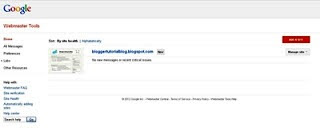
  • Selanjutnya sobat akan di bawa pada halaman seperti gambar di bawah ini.

submit blog, daftar blog, cara submit blog di google, cara daftar blog di google, goole Webmaster tools, submit, daftarhttp://achmadrizali.blogspot.com

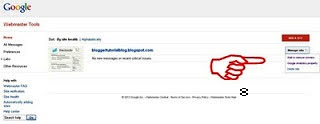
  • Perhatikan tombol yang sebelah kanan, disana terdapat dua tombol, Tombol ADD A SITE dan Tombol Manage site.

submit blog, daftar blog, cara submit blog di google, cara daftar blog di google, goole Webmaster tools, submit, daftar

  • Klik Tombol Manage site! Terdapat tiga pilihan disana yaitu Add or remove owners, Google Analiytics property dan Delete site.
  • Klik atau pilih Add or remove owners. Selanjutnya kita akan di bawa pada laman seperti ini!


  • Klik Verify using a different method. Setelah itu muncul laman berikut.

submit blog, daftar blog, cara submit blog di google, cara daftar blog di google, goole Webmaster tools, submit, daftar

Google menawarkan empat cara untuk kita melakukan verifikasi yaitu :
  1. Add a meta tag to your site's home page
  2. Use your Google Analytics account
  3. Add a DNS record to your domain's configuration
  4. Upload an HTML file to your server

  • Klik kalimat Add a meta tag to your site's home page
  • Copy kode meta tag tersebut.

submit blog, daftar blog, cara submit blog di google, cara daftar blog di google, goole Webmaster tools, submit, daftar

  • Buka Tab baru dan jangan menutup tab Google Webmaster Tools, lalu sobat Login ke http://www.blogger.com/
  • Di bagian dashboard, klik Design, Klik Layout dan klik Edit HTML
  • Paste kode meta tag yang di berikan Google tadi SETELAH kode <head>
  • Lihat gambar!

submit blog, daftar blog, cara submit blog di google, cara daftar blog di google, goole Webmaster tools, submit, daftar

  • Setelah sobat blogger paste kode meta tag tersebut, kita kembali lagi ke tab Google Webmaster Tools
  • Lihat bagian bawah dari halaman tersebut, disana terdapat tombol Verify. Klik tombol tersebut

submit blog, daftar blog, cara submit blog di google, cara daftar blog di google, goole Webmaster tools, submit, daftar

Maka muncul sebuah jendela yang bertuliskan
Verification successful
Congratulations, you have successfully verified your ownership of http://achmadrizali.blogspot.com/.

submit blog, daftar blog, cara submit blog di google, cara daftar blog di google, goole Webmaster tools, submit, daftar
Terakhir Klik Kata Continue

Posted By Achmad Rizali20.03